
Rapporten
Rapport maken vanaf foto's op de computer
Fotografeer op locatie zoals je gewend bent, met je telefoon of camera. Achter je bureau zet je alles in één keer in Kadero en maak je er het rapport van.
Kies bij het aanmaken van een project Foto-upload + web. Zie Snel aan de slag.
Je foto's uploaden
Open het project en ga naar Foto's. Sleep je foto's op het scherm of klik om ze te kiezen. Je zet ze allemaal in één keer neer.
Ze komen binnen onder Nog niet ingedeeld. Bovenin zie je hoeveel er al in het rapport staan.
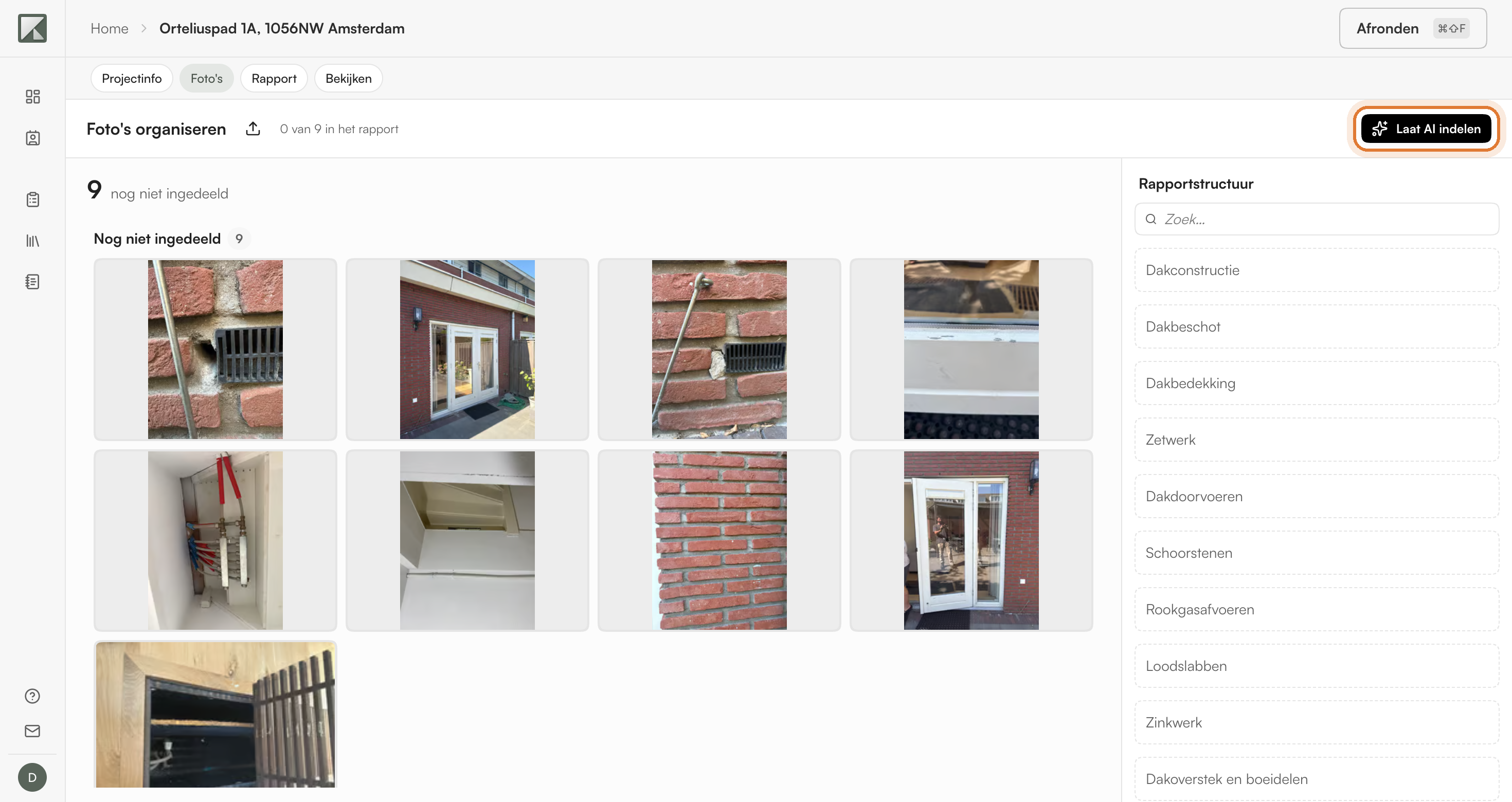
Foto's bij een element zetten
Rechts staat de Rapportstructuur met de opbouw van dit rapport. Bij een inspectie per element zijn dat de elementen; bij een nulmeting of een opleveringskeuring zijn het de ruimtes met hun vlakken. Sleep een foto naar de plek waar hij bij hoort. Meerdere tegelijk gaat ook: selecteer ze en sleep ze samen.
Staat er iets niet bij, dan voeg je het onderaan toe.
Werk je per element, dan kun je een voorzet laten doen met Laat AI indelen. Bij een inspectie per ruimte staat die knop er niet; daar deel je zelf in. Kadero verdeelt je foto's over de elementen die hij herkent. Wat hij indeelde blijft gemarkeerd, dus je ziet wat je nog moet nalopen. Klopt er iets niet, dan sleep je de foto naar het juiste element, of je zet in één keer terug wat je nog niet hebt aangeraakt.
Van foto's naar bevindingen
Ga naar Rapport. Elk element waar foto's bij staan heeft een eigen plek in het rapport, met je foto's er al bij.
Per element schrijf je op wat je ziet. Typen kan, inspreken ook: klik op de microfoon en vertel wat er aan de hand is. Kies daarna Zo opslaan om je eigen woorden te houden, of Verbeteren met AI om er rapporttaal van te maken.
Leg ook de conditiescore vast en voeg de kosten toe die erbij horen.
Hoort er bij een element geen bevinding, dan markeer je het zonder: Niet geïnspecteerd of Nader onderzoek. Zie Een rapport bewerken.
De hele editor staat beschreven in Een rapport bewerken.
Afronden
Onder Bekijken zie je het rapport zoals je opdrachtgever het ontvangt. Klopt alles, dan rond je af onder Afronden.