
Aan de slag
Snel aan de slag
Kadero brengt je van wat je op een pand ziet naar een afgerond rapport voor je opdrachtgever. Deze handleiding loopt die route één keer door.
Er zijn twee manieren
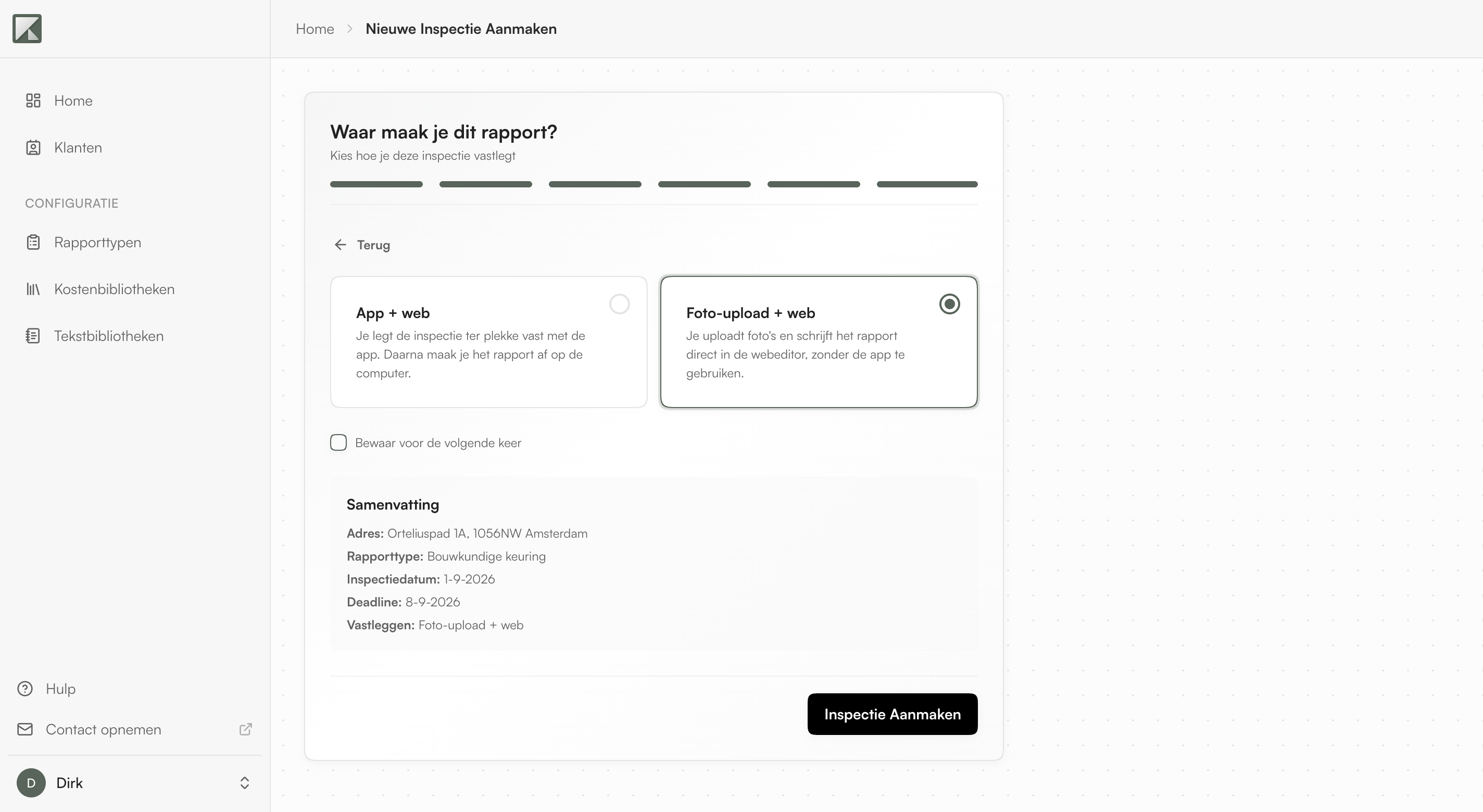
Bij het aanmaken van een project vraagt Kadero waar je het rapport maakt. Je kunt per project kiezen.
- App + web: je legt de inspectie ter plekke vast met de app op je telefoon, en maakt het rapport daarna af op de computer.
- Foto-upload + web: je fotografeert op locatie zoals je gewend bent, en schrijft het rapport achteraf op de computer.
Beide eindigen op dezelfde plek: de rapporteditor. Kies wat bij je werkdag past; je zit nergens aan vast.
Een project aanmaken
Kies Nieuwe Inspectie en loop de stappen langs.
- Adres: typ het adres van het pand. Kadero zoekt mee in het BAG.
- Vastgoedinformatie: bouwjaar, oppervlakte en gebruiksdoel komen automatisch uit het BAG. Je past ze later aan onder Projectinfo.
- Rapporttype: bijvoorbeeld een bouwkundige keuring, een MJOP of een nulmeting. Je ziet alleen de rapporttypen die je zelf gebruikt. Welke dat zijn regel je onder Rapporttypen.
- Klant: kies een bestaande opdrachtgever of maak een nieuwe aan.
- Planning: de inspectiedatum en de deadline. Kadero vult een voorstel in dat je kunt aanpassen.
- Waar maak je dit rapport? De keuze hierboven. Vink Bewaar voor de volgende keer aan als je altijd zo werkt.
Daarna staat het project klaar. Het rapport begint leeg: wat je vastlegt of indeelt, bepaalt wat erin komt.
Onderweg: inspecteren met de app
Werk je met App + web, installeer dan de Kadero-app op je telefoon en log in met hetzelfde account. Je project staat er klaar.
Op locatie fotografeer je en spreek je in wat je ziet. De app werkt door zonder bereik en synchroniseert zodra je weer verbinding hebt. Rond je de inspectie af, dan staat je werk op de computer klaar.
De volledige uitleg staat in Mobiele inspectieworkflow.
Op de computer: werken vanaf je foto's
Werk je met Foto-upload + web, open dan het tabblad Foto's en zet je foto's er in één keer in. Je sleept ze naar het juiste element in de rapportstructuur, of je laat Kadero een voorzet doen.
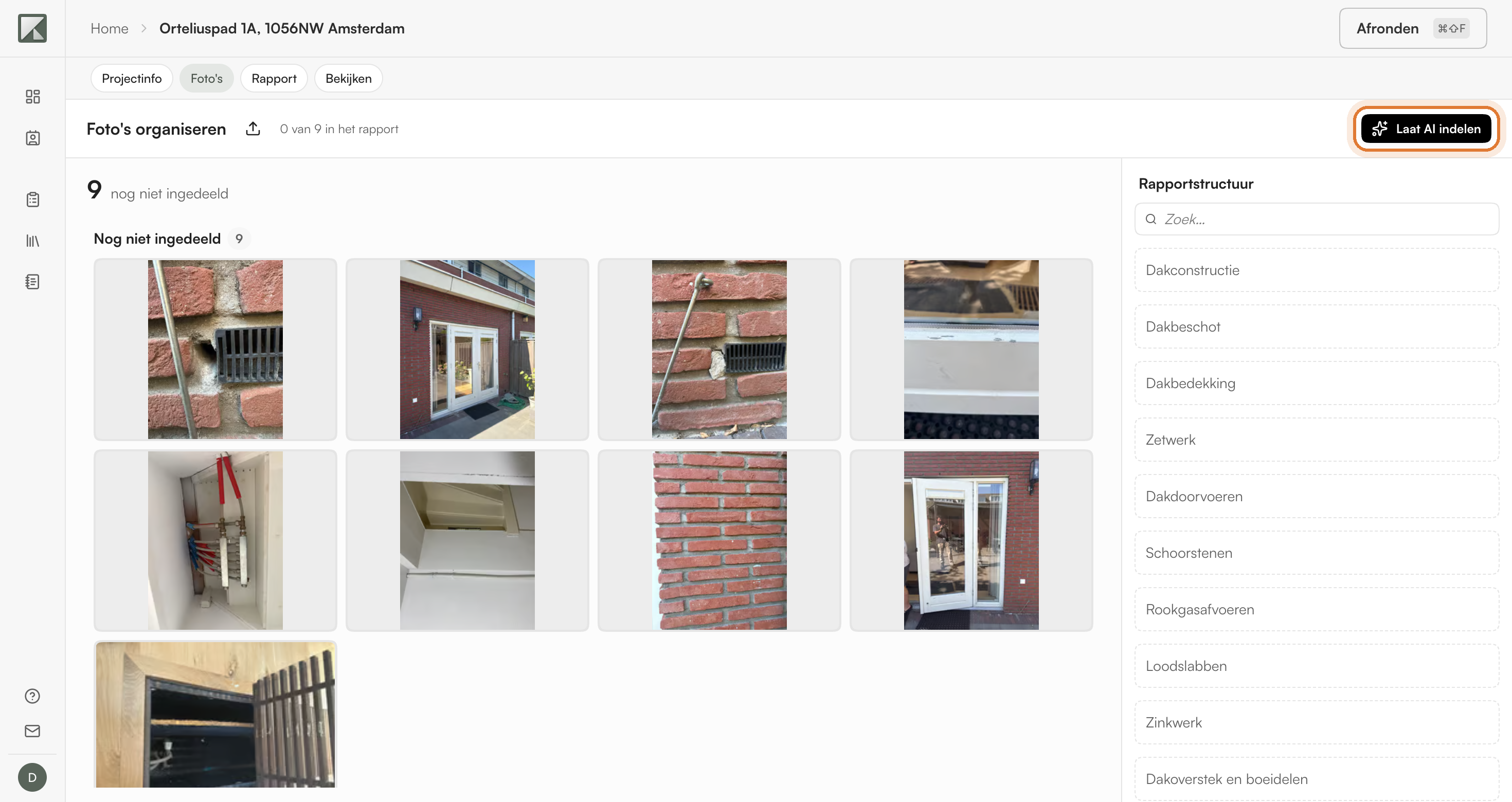
De volledige uitleg staat in Rapport maken vanaf foto's op de computer.
Het rapport afmaken
Onder Rapport werk je het rapport af: teksten nalezen of schrijven, conditiescores en kosten vastleggen, foto's op hun plek zetten. Onder Bekijken zie je het rapport zoals je opdrachtgever het krijgt.
Klopt alles, dan rond je af en maakt Kadero het definitieve rapport. Je kunt het daarna altijd opnieuw openen; eerdere versies blijven bewaard.
Zie Een rapport bewerken.
Maak het rapport van jou
Je logo, je kleuren en je eigen vaste teksten stel je één keer in. Elk rapport dat je daarna maakt volgt die huisstijl.