
Inspecteren
Inspecteren met de app
De app is gemaakt voor op de steiger en in de kruipruimte: fotograferen, inspreken, doorlopen. Je hoeft onderweg niets in te delen of te typen. Rond je de inspectie af, dan staat je werk op de computer klaar.
Voordat je begint
Installeer de Kadero-app en log in met hetzelfde account als op de computer. De projecten die je hebt aangemaakt staan er meteen in.
Kies je project en je komt op het opnamescherm.
Fotografeer eerst
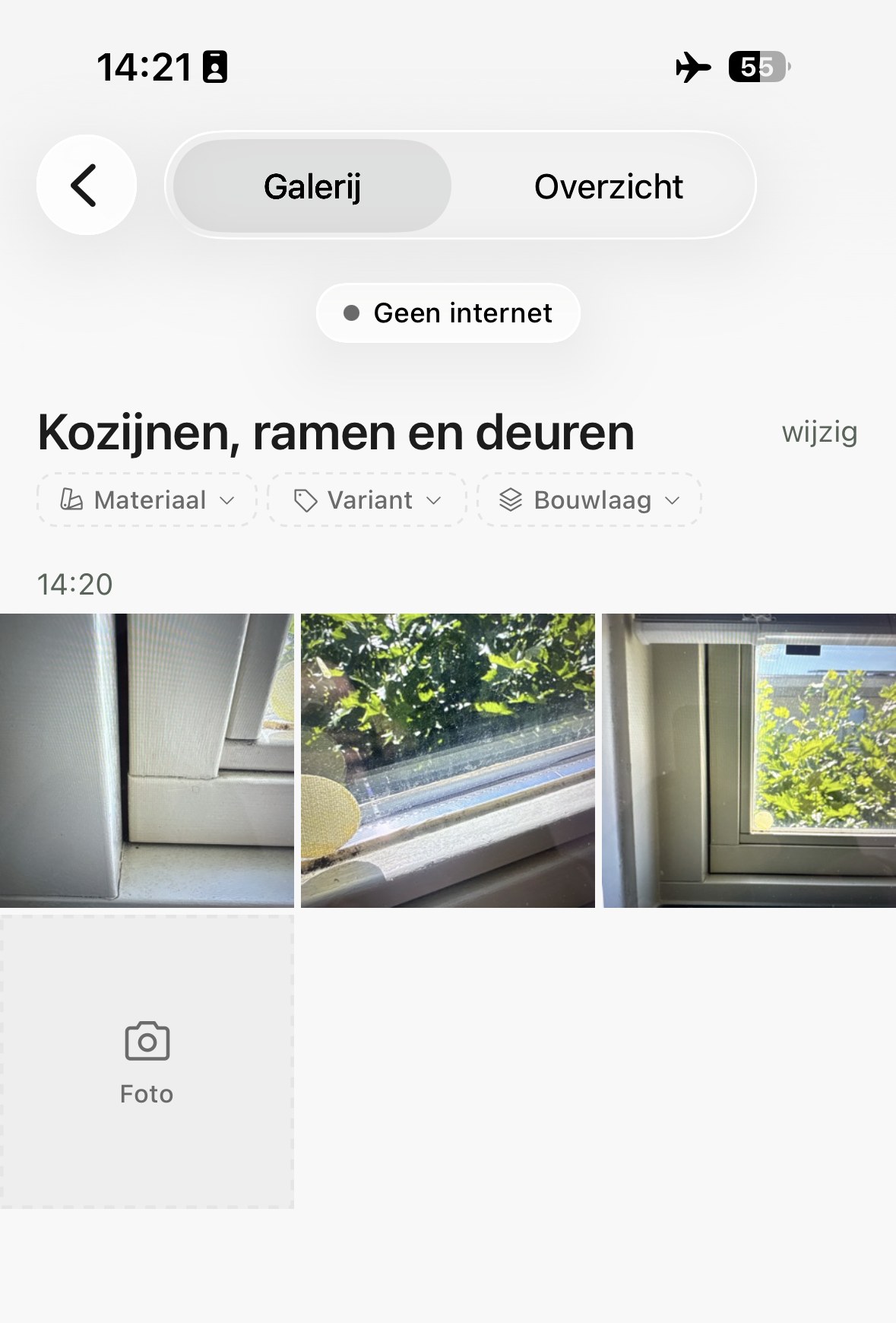
Tik op het fototegeltje en de camera gaat open. Fotografeer wat je ziet, zoveel foto's als je wilt.
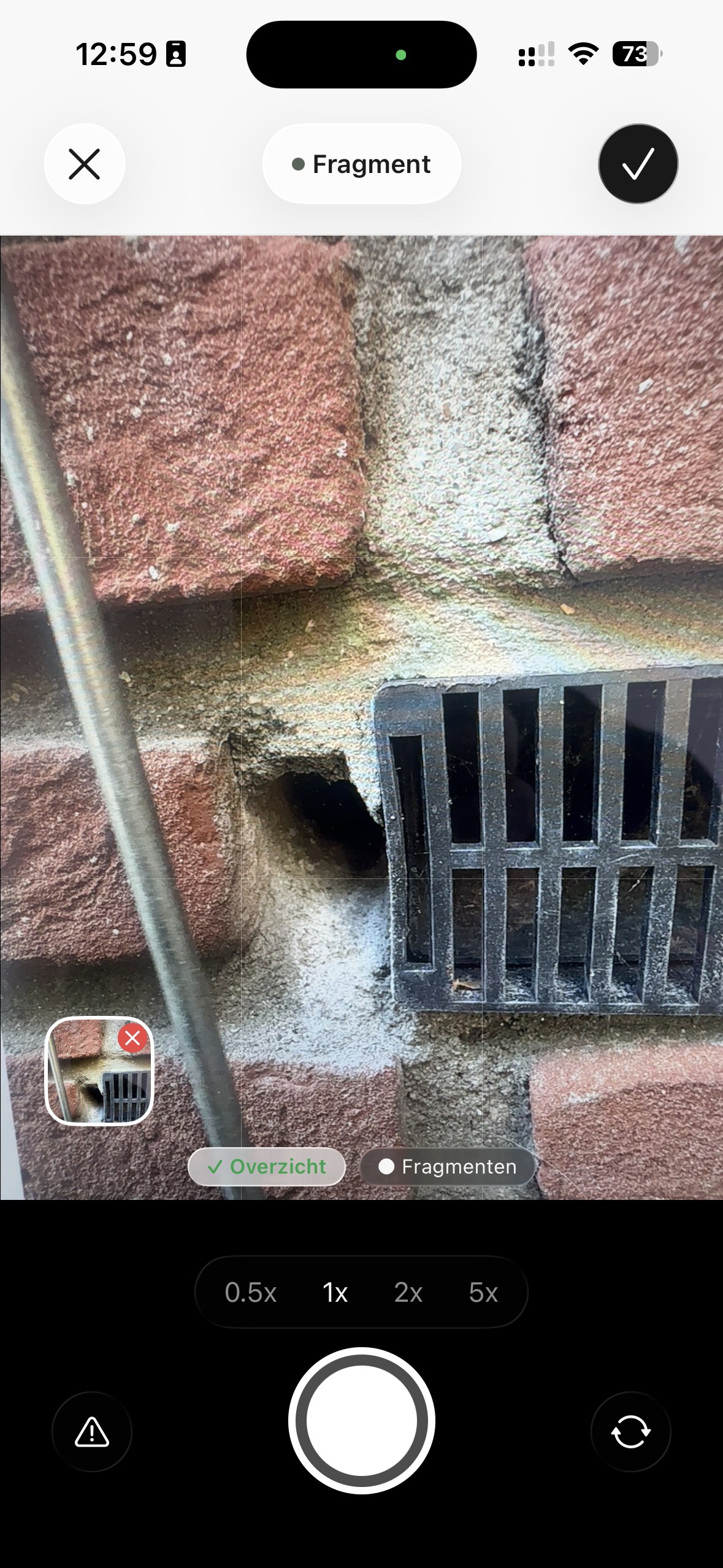
Sluit je de camera, dan herkent Kadero om welk element het gaat en zet de foto's onder dat element. Herkent hij het zeker, dan staat het er meteen. Twijfelt hij, dan vraagt hij het aan je. En klopt het niet, dan pas je het altijd zelf aan met wijzig of Kies element.
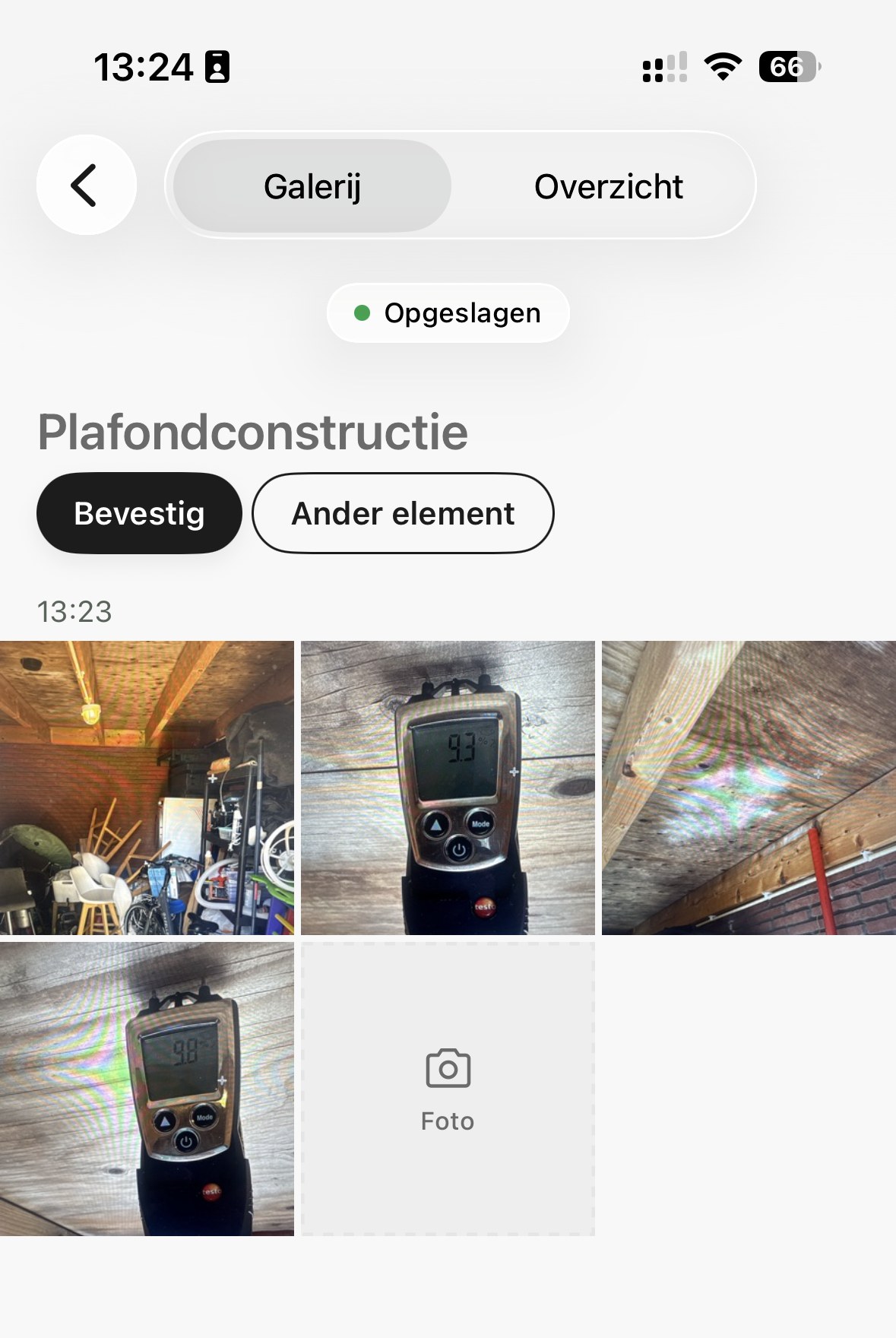
Zo werk je het pand door: fotograferen, verder lopen, fotograferen.
Overzicht, fragment en gebrek
Je eerste foto van een element is de overzichtsfoto: het geheel in beeld. Daar herkent Kadero het element aan. Alles wat daarna komt zijn fragmenten: de rest van het element systematisch in beeld. Bovenin de camera zie je welke van de twee je aan het maken bent.
Zie je op een fragment iets dat niet in orde is, zet dan linksonder gebrek markeren aan. Elke foto die je daarna maakt is gemarkeerd als gebrek, tot je het weer uitzet. Zo staat later vast welke foto's het probleem laten zien en welke gewoon de staat van het element vastleggen.
De knop verschijnt pas na je overzichtsfoto, want die laat het element zien, niet het gebrek. Vergeet je het onderweg, dan is dat geen probleem: tik een foto aan en kies Markeer als gebrek. Weghalen kan er net zo goed.
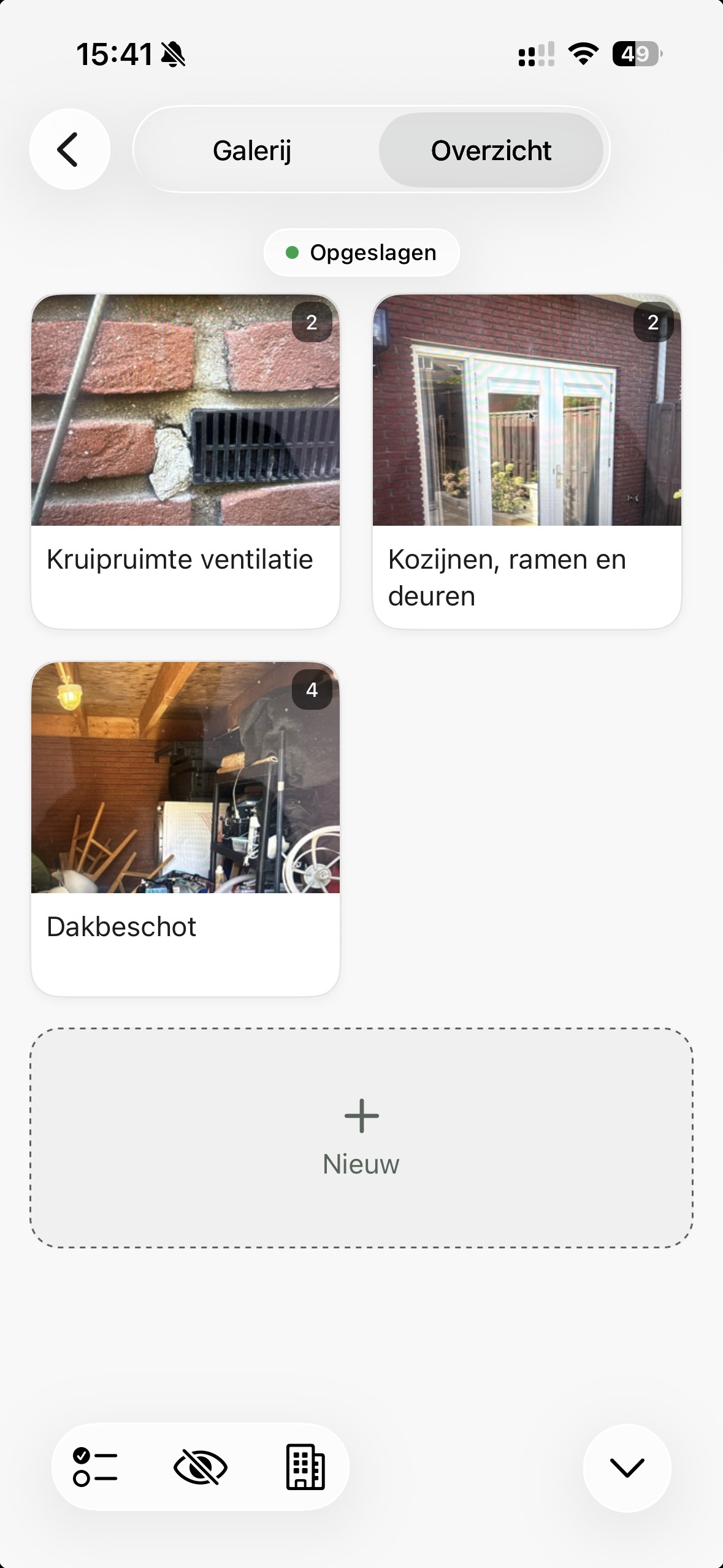
Onder Overzicht zie je wat je tot nu toe hebt vastgelegd, met per element het aantal foto's.
Per ruimte werken
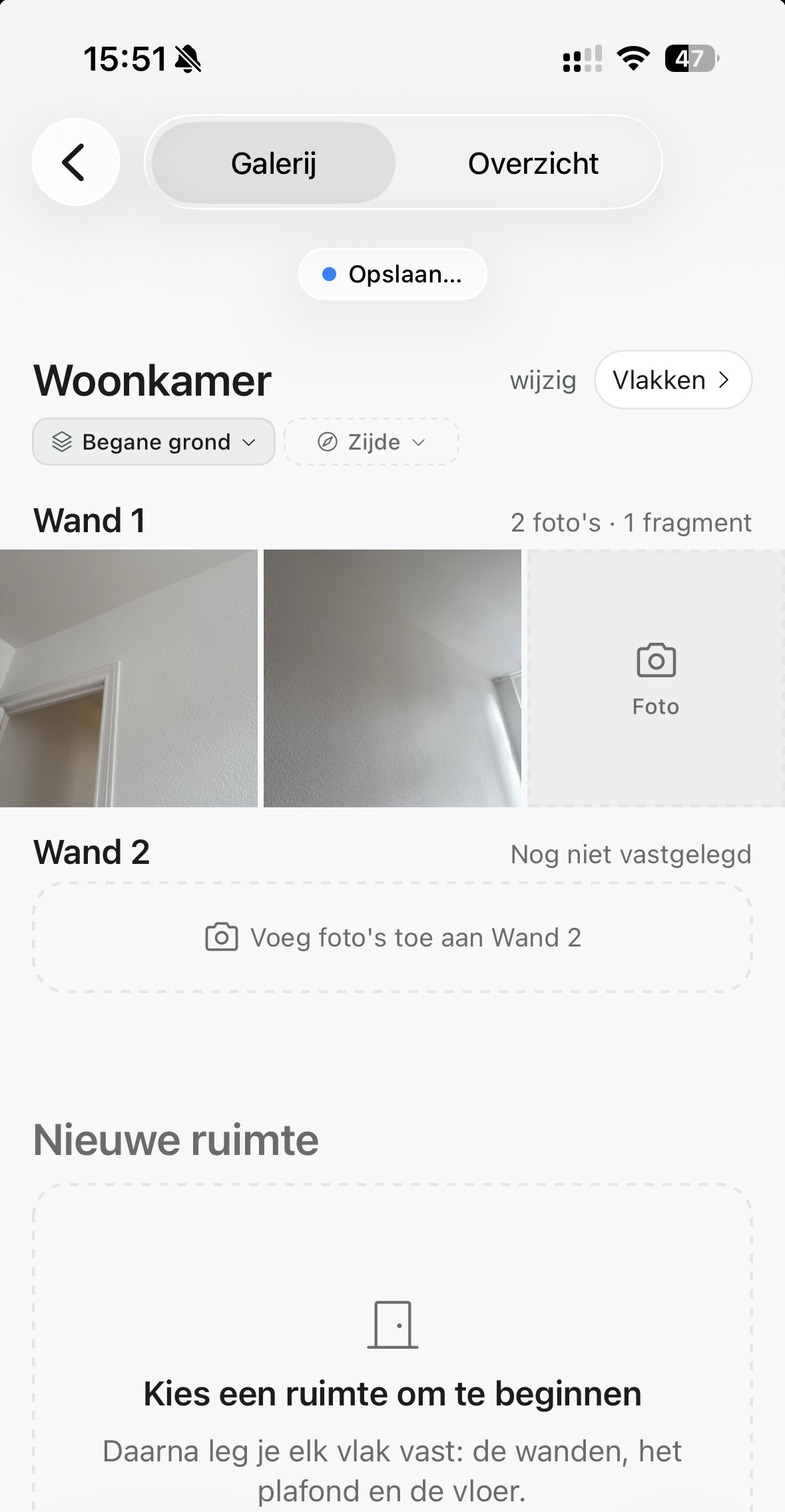
Bij een nulmeting of een opleveringskeuring werk je niet per element maar per ruimte. Kies eerst een ruimte. Daarna leg je elk vlak vast: de wanden, het plafond en de vloer.
Per vlak zie je wat je al hebt gefotografeerd en wat nog openstaat. Heb je een vlak rond, dan zet de app het volgende voor je klaar.
Iets aanwijzen op een foto
Tik een foto aan om hem groot te zien. Daar kun je op de foto markeren waar het om gaat en er een bijschrift bij zetten. Dat hoeft niet, het kan altijd later, ook op de computer.
Zonder bereik
De app werkt door zonder verbinding. Je foto's en opnames blijven op je telefoon staan en gaan vanzelf mee zodra je weer bereik hebt.
Alleen het herkennen van een element gebeurt niet offline; dat haalt de app in zodra je weer online bent. Bovenin zie je de status van je verbinding.
Review & opnemen
Ben je klaar met fotograferen, kies dan Afronden. Je komt in Review & opnemen: de app loopt je opname met je langs, onderdeel voor onderdeel.
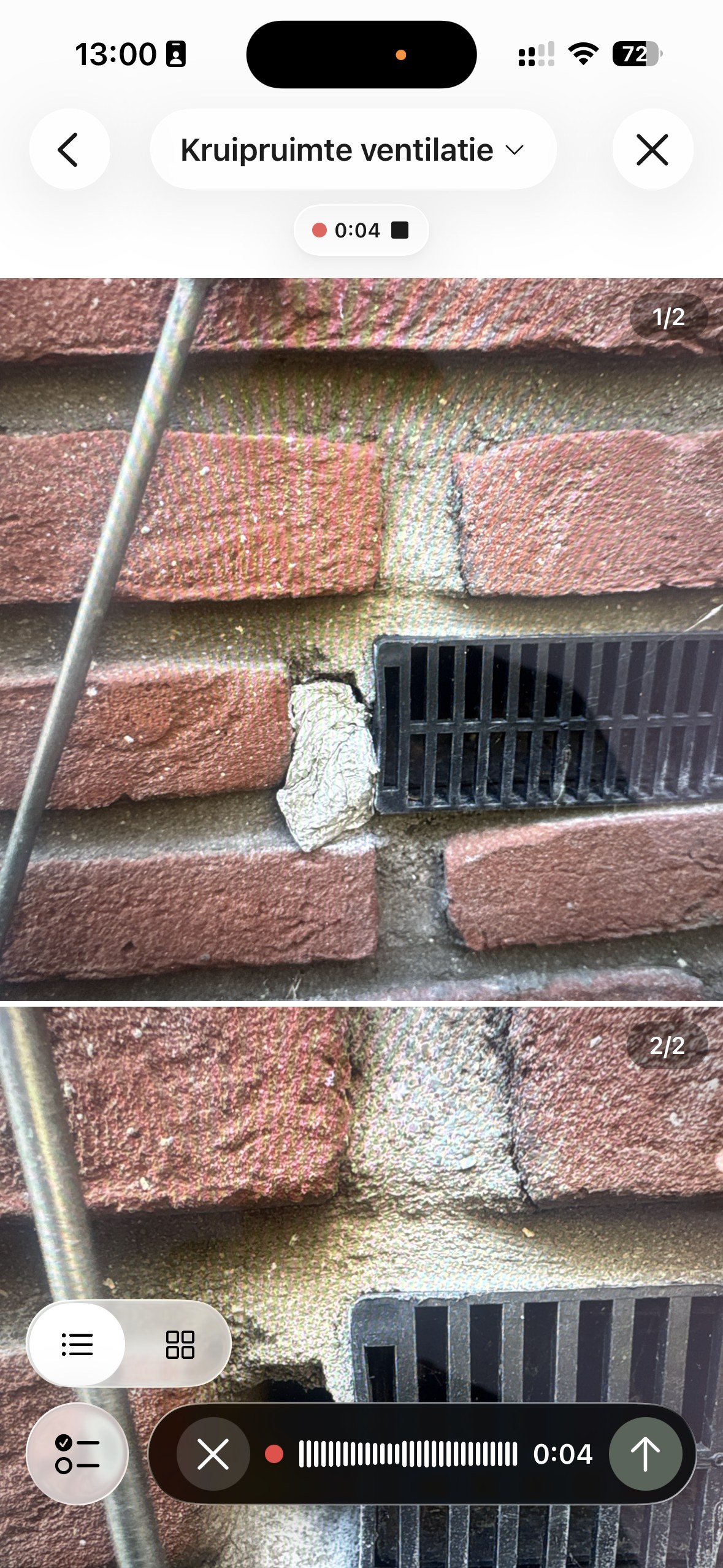
Per onderdeel zie je je eigen foto's. Spreek in wat je gezien hebt: de microfoon staat klaar, typen hoeft niet. Kadero schrijft je woorden uit tot een bevinding en stelt een conditiescore en een advies voor. Klopt het, dan ga je door naar het volgende.
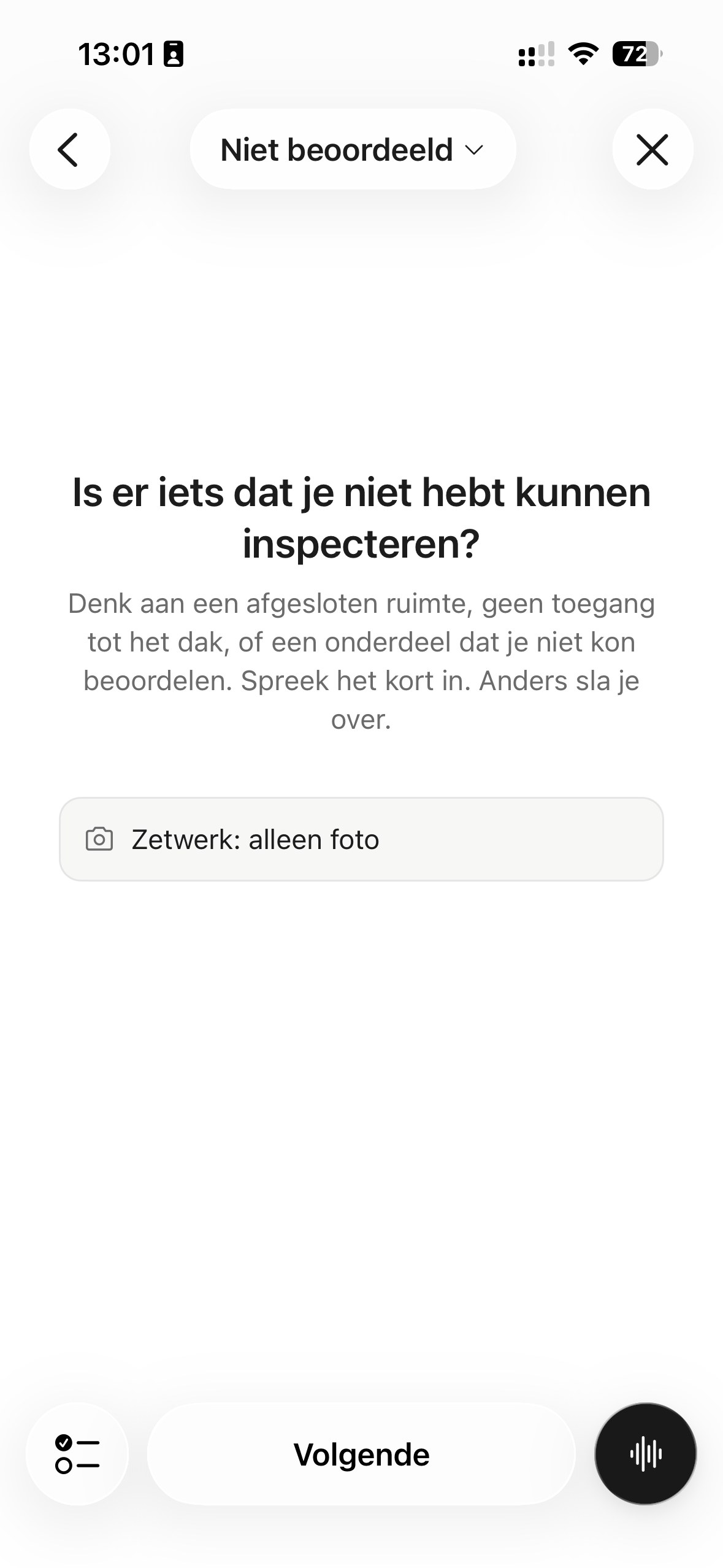
Je hoeft hier niets in te spreken. Kies Volgende en je gaat door naar het volgende onderdeel. Wat je overslaat schrijf je later op de computer, in de rapporteditor, met je foto's er al bij.
Wat je niet geïnspecteerd hebt
Aan het eind laat de app zien welke onderdelen niet aan bod zijn gekomen. Je kunt ze alsnog opnemen.
Afronden
Rond je de inspectie af, dan gaat je werk naar de computer. Daar maak je het rapport af: teksten nalezen, kosten aanvullen, afronden.
Zie Een rapport bewerken.