Rapporten
Een rapport bewerken
- Heb je met de app geïnspecteerd, dan staan je bevindingen er al. De editor is dan je laatste blik erop: je leest na, past aan waar het beter kan, en rondt af. Je hoeft niet elke bevinding één voor één goed te keuren.
- Werk je met foto-upload, dan staat de structuur klaar met je foto's op hun plek, en schrijf je de bevindingen hier. Zie Een bevinding schrijven verderop.
De rest van deze handleiding geldt voor allebei.
De vier weergaven van een project
Bovenin een project staan vier knoppen. Ze horen bij één project en je schakelt er vrij tussen.
- Projectinfo: het adres, de opdrachtgever, de planning en de gegevens die in het rapport terechtkomen.
- Foto's: al je foto's, en de indeling ervan over de elementen. Zie Rapport maken vanaf foto's op de computer.
- Rapport: de editor zelf, waar je dit artikel voor nodig hebt.
- Bekijken: het rapport zoals je opdrachtgever het krijgt.
Wegwijs in de editor
Links staat de inhoud van dit rapport: het voorblad, de inhoudsopgave en de hoofdstukken op volgorde. Onder Gedetailleerde Bevindingen staat een regel per element dat je hebt opgenomen. Klik een regel aan en je springt naar die plek in het rapport.
Rechts staat het rapport zelf. Je typt er direct in. Wat je wijzigt wordt bewaard terwijl je werkt.
Onderaan de lijst staan twee knoppen: Element toevoegen voegt een element toe aan de bevindingen, Hoofdstuk toevoegen aan dit rapport voegt een heel hoofdstuk toe, met tekst en foto's bij elkaar.
Wat nog je aandacht vraagt
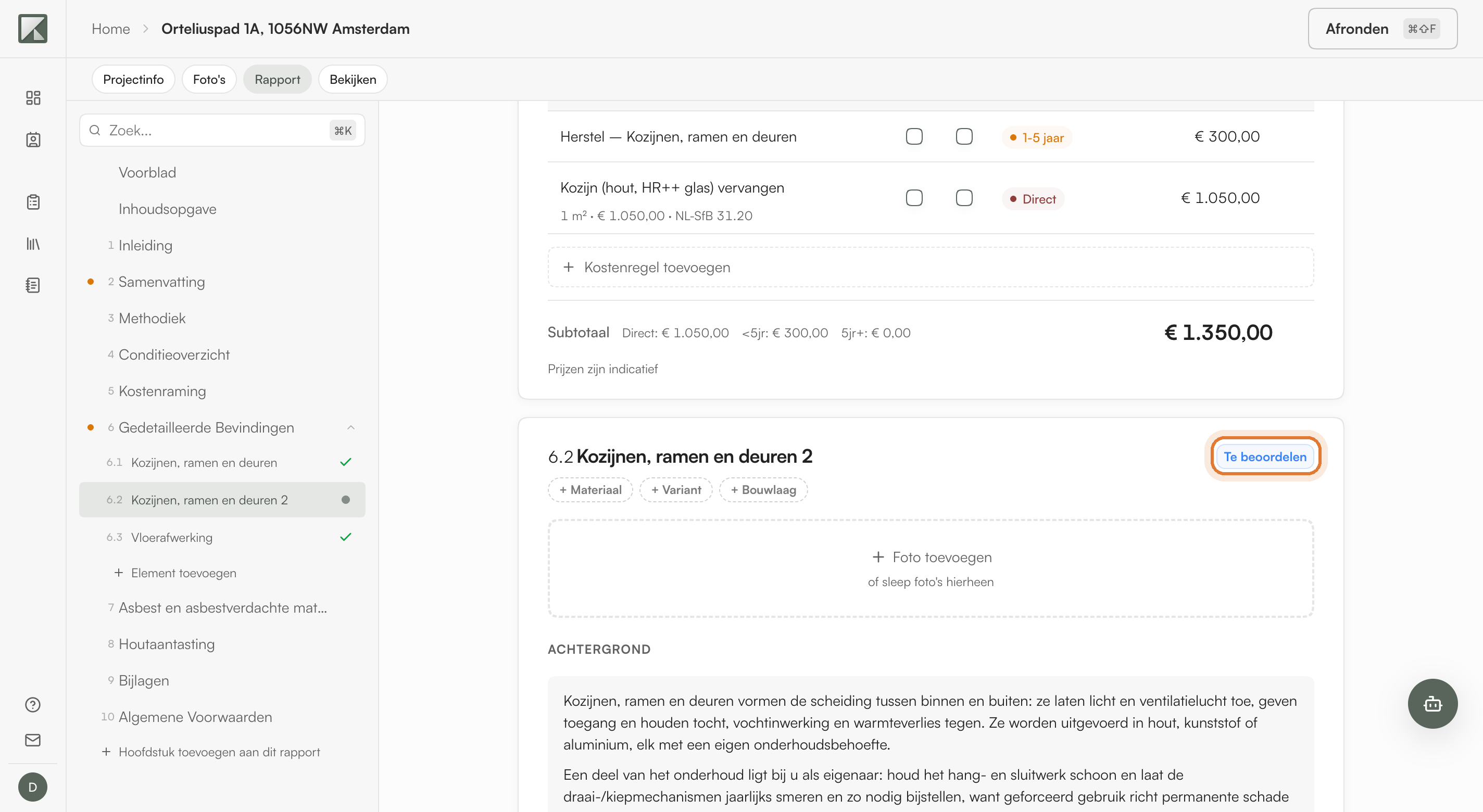
Elementen die nog nagekeken moeten worden staan gemarkeerd als Te beoordelen. Onderin zie je hoeveel er nog open staan.
Klopt een bevinding, dan laat je hem staan en ga je door. Je hoeft niets aan te klikken om verder te kunnen.
Een bevinding schrijven
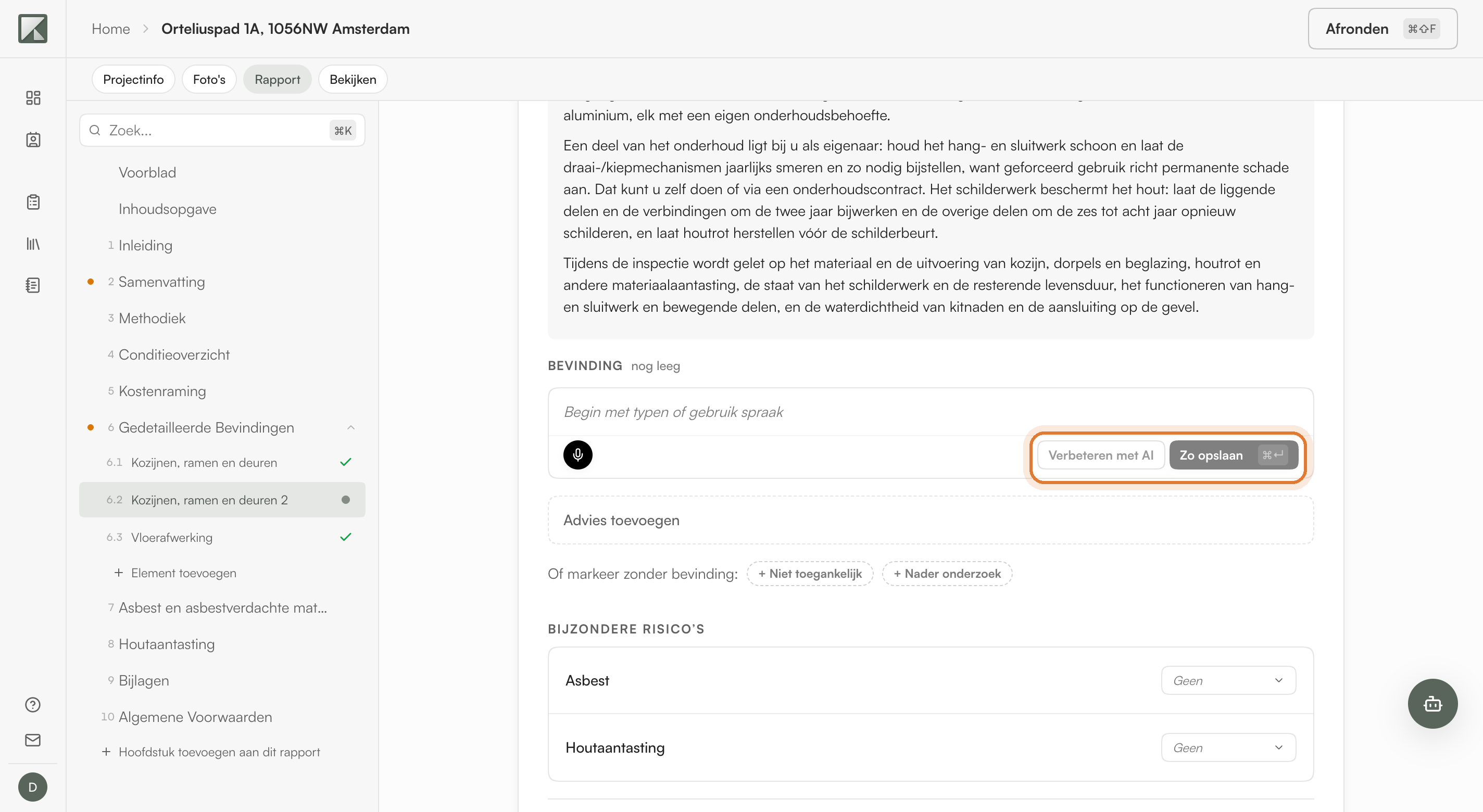
Klap je een element open dat nog leeg is, dan staat alles klaar om het in te vullen: een plek voor foto's, een veld Achtergrond, en het veld Bevinding waar je opschrijft wat je ziet.
Typen kan, inspreken ook: druk op de microfoon en vertel wat er aan de hand is. Wat je zegt komt als tekst in het veld te staan.
Ben je tevreden, kies dan Zo opslaan en je tekst blijft precies zoals je hem schreef. Wil je er rapporttaal van maken, kies dan Verbeteren met AI. Daarnaast kun je een advies toevoegen.
Hoort er bij dit element geen bevinding, dan markeer je het zonder. Je hebt twee keuzes:
- Niet geïnspecteerd: je hebt het niet kunnen bekijken. Geef er de reden bij, bijvoorbeeld dat je er niet bij kon of dat de ruimte afgesloten was.
- Nader onderzoek: er is meer voor nodig dan een visuele inspectie.
Wat je markeert komt in het rapport te staan, zodat je opdrachtgever ziet wat er wel en niet is bekeken.
Teksten aanpassen
Elk tekstveld werkt hetzelfde, of het nu leeg is of al gevuld. Klik erin en typ. Je eigen tekst wordt direct bewaard en blijft staan zoals je hem schreef.
Wil je dat Kadero iets voor je herschrijft, dan vraag je daar zelf om. Zonder die vraag blijft je tekst ongemoeid.
Conditie en kosten
Per element leg je de conditiescore vast volgens NEN 2767. Bij een bevinding horen vaak kosten: die voeg je toe als kostenregels, met een omschrijving en een bedrag. Bij een rapporttype dat per jaar plant, zoals een MJOP, geef je ook het startjaar en de cyclus op.
Kadero vult nooit zelf een bedrag in dat je niet hebt genoemd of gekozen.
Foto's in het rapport
Foto's die je aan een element hebt gekoppeld verschijnen bij de bijbehorende bevinding. In de editor bepaal je welke foto's meegaan, in welke volgorde ze staan en wat het bijschrift is. Je kunt op een foto markeren waar het om gaat, zodat je opdrachtgever meteen ziet wat je bedoelt.
Het rapport bekijken
Via Bekijken zie je het rapport zoals je opdrachtgever het straks ontvangt: dezelfde opmaak, dezelfde volgorde, jouw huisstijl. Kijk er tussendoor even naar, dan weet je wat er bij je klant terechtkomt.
Afronden
Onder Afronden loop je de laatste onderdelen langs voordat je het rapport definitief maakt.
- Bevestigingsstatus: wat er nog te beoordelen staat.
- Conditieoverzicht: de conditiescores per element bij elkaar.
- Kostenoverzicht: alle kosten bij elkaar, met de knop Exporteren voor een Excel-bestand en een CSV met de kostenregels.
- Rapportgegevens & samenvatting: de rapporttitel, de datum en de samenvatting die vooraan in de PDF komt.
De rapporttitel staat standaard op het rapporttype en het adres. Pas hem hier aan als je iets anders op de omslag wilt.
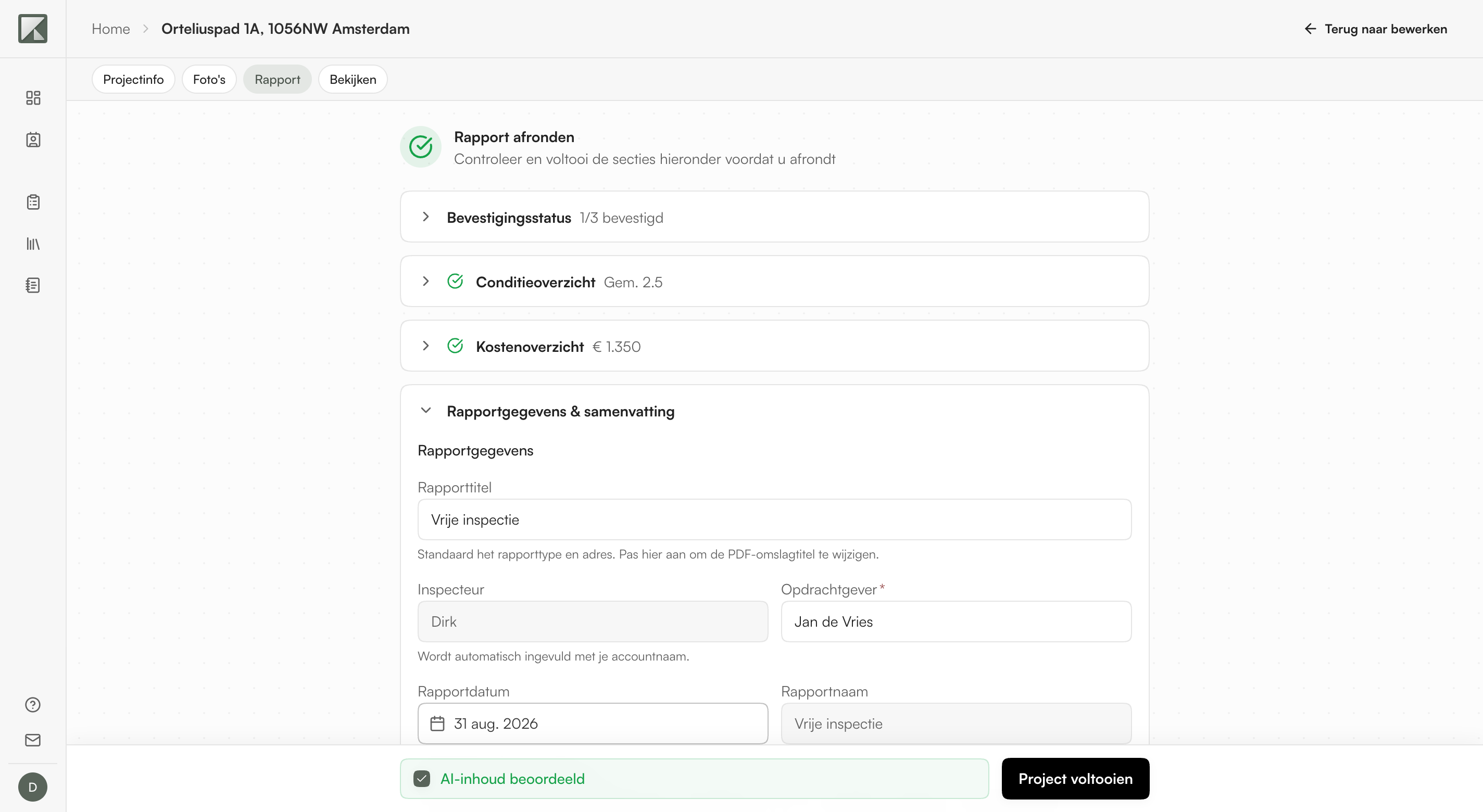
Klopt alles, dan kies je Project voltooien. Kadero maakt het definitieve rapport.
Na het afronden
Een afgerond rapport is niet definitief. Je kunt het altijd weer openen.
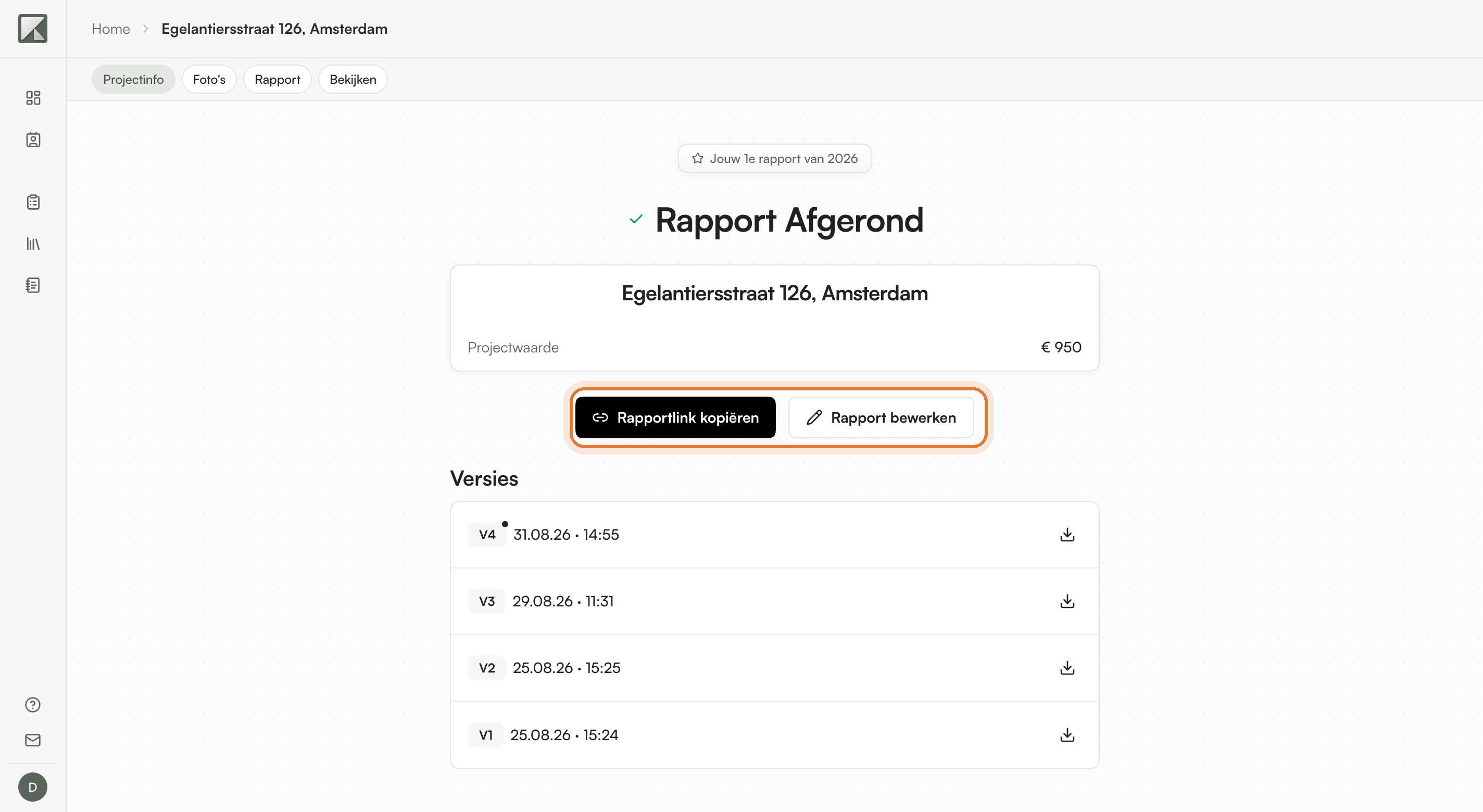
- Rapportlink kopiëren geeft je de link naar het digitale rapport voor je opdrachtgever.
- Rapport bewerken opent het rapport weer. De versie die je had afgerond blijft bewaard en downloadbaar onder Versies. Rond je opnieuw af, dan komt daar een nieuwe versie bij.
- De deellink blijft hetzelfde en wijst altijd naar de nieuwste versie.