
Van foto's naar een afgerond rapport
28 augustus 2026
Deze update maakt het rapport op de computer compleet: van foto's slepen tot een afgerond rapport dat je altijd weer kunt openen.
Sleep je foto's, Kadero bouwt het rapport
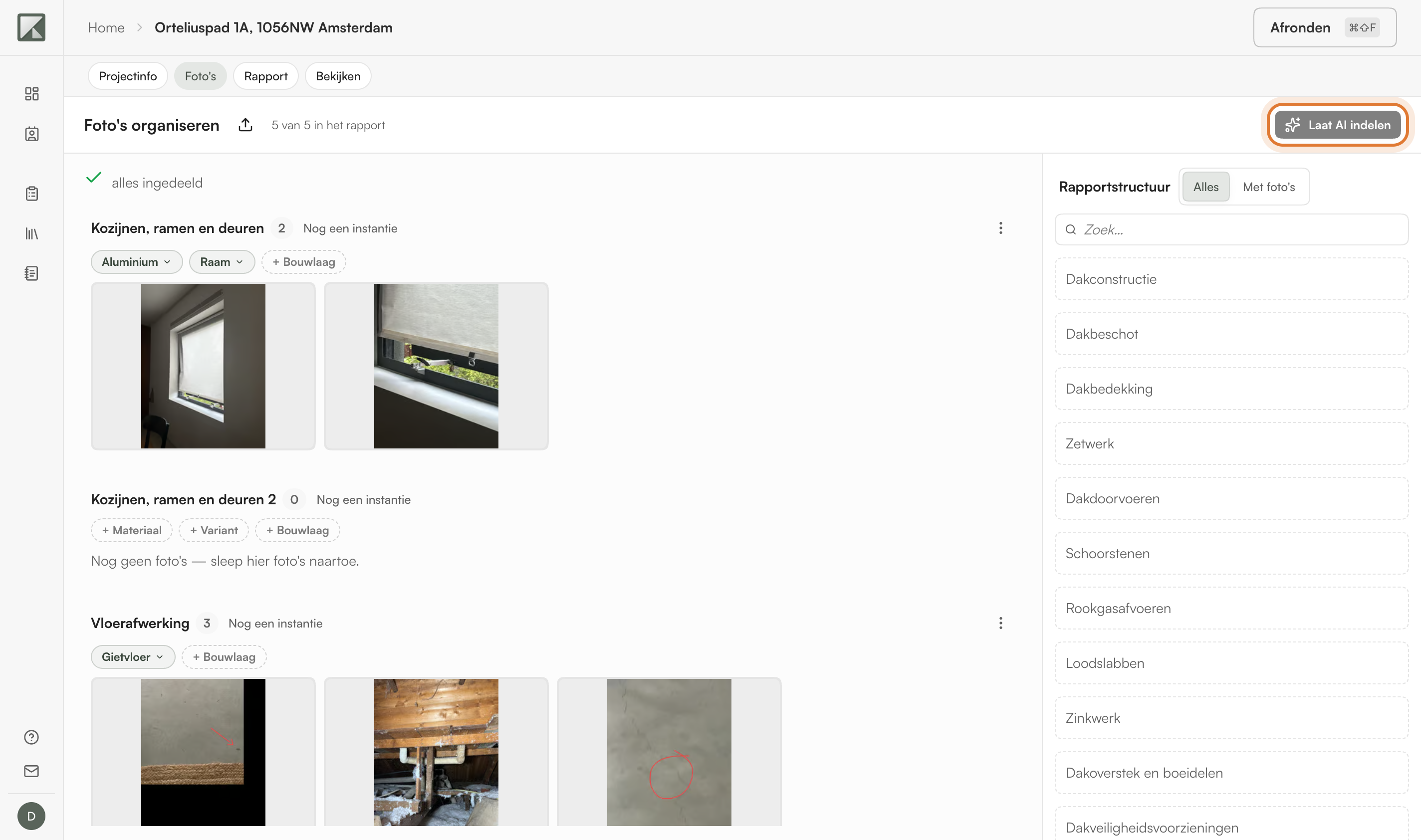
Upload al je foto's in één keer op het tabblad Foto's, door ze te selecteren of naar het scherm te slepen. Ze komen binnen onder Nog niet ingedeeld: sleep ze zelf naar de juiste plek in de rapportstructuur, of kies Laat AI indelen en Kadero deelt ze voor je in. Die knop staat er bij een inspectie per element. Wat Kadero indeelde blijft gemarkeerd, dus je past het achteraf aan, of je zet in één keer terug wat je nog niet hebt aangeraakt. Wat er ingedeeld staat, komt met het bijbehorende element in het rapport terecht.
Een afgerond rapport weer openen
Een afgerond rapport is niet langer definitief. Kies Rapport bewerken en je kunt weer verder; de versie die je had afgerond blijft bewaard en downloadbaar onder Versies. Rond je opnieuw af, dan komt daar een nieuwe versie bij. Op de voorpagina van de PDF staat een versiestempel naast de datum, en de deellink van het digitale rapport blijft voor elke versie hetzelfde.
Eigen hoofdstukken in je documentsjabloon
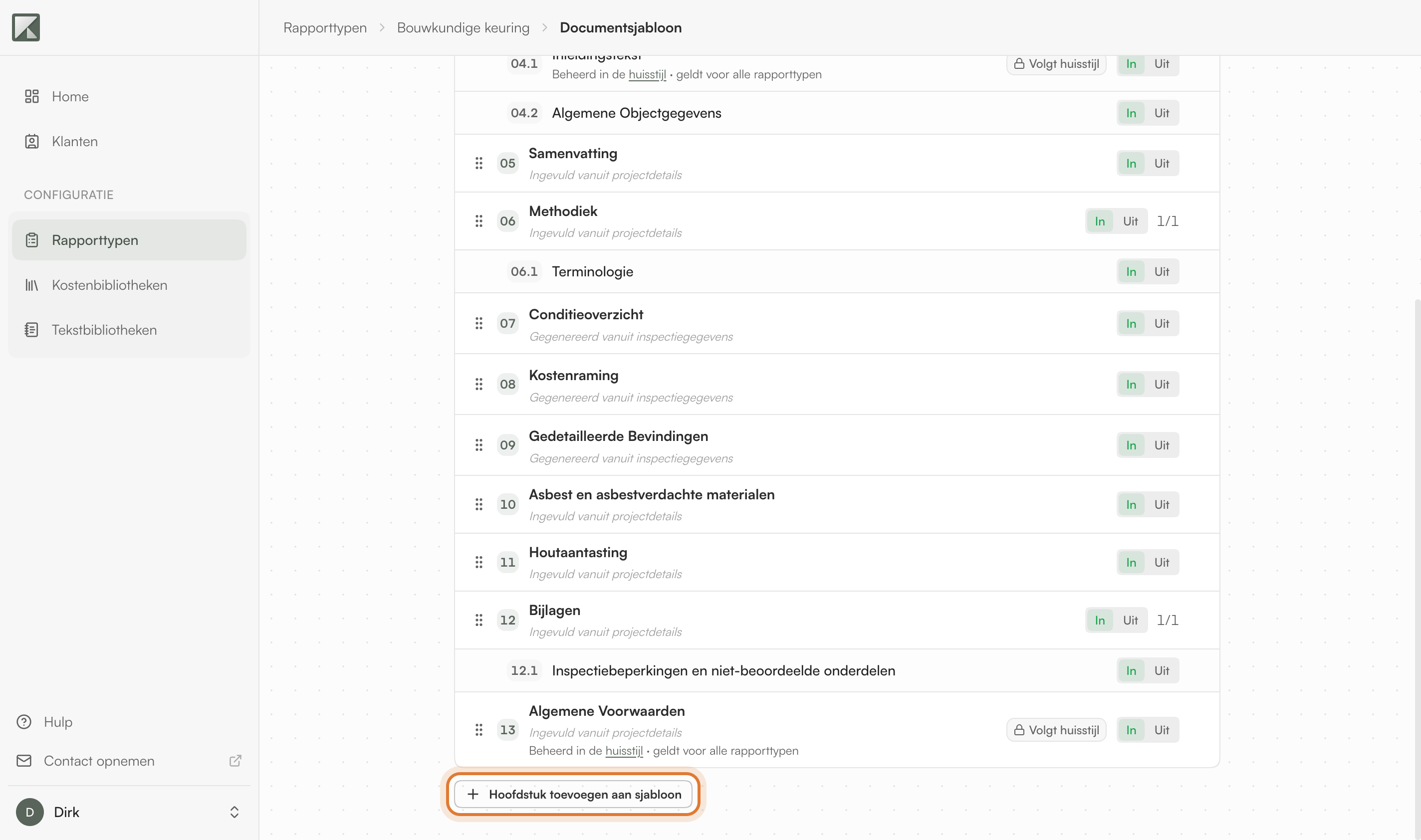
Het documentsjabloon van een rapporttype is weer te bewerken. Ga naar Rapporttypen, open een rapporttype en pas onder Documentsjabloon de hoofdstukken aan: voeg eigen hoofdstukken toe, wijzig de volgorde en de teksten. Nieuwe rapporten volgen jouw sjabloon.
Eenvoudiger een project starten
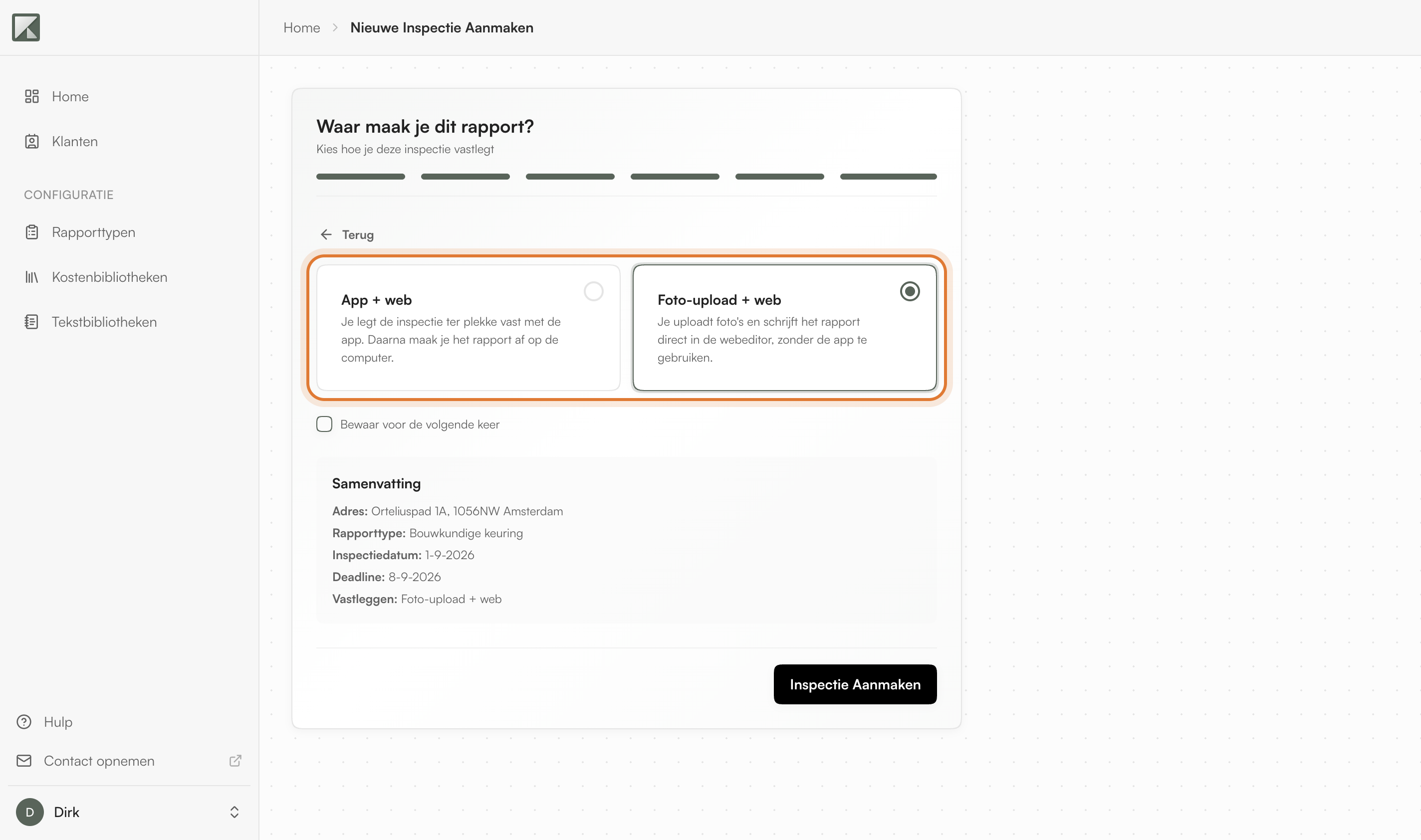
Als laatste stap van het aanmaken vraagt Kadero waar je het rapport maakt. Kies App + web als je de inspectie ter plekke met de app vastlegt en het rapport daarna op de computer afmaakt, of Foto-upload + web als je foto's uploadt en het rapport direct in de webeditor schrijft. Je keuze wordt bewaard voor de volgende keer als je dat wilt. Het rapport begint leeg: wat je vastlegt of indeelt, bepaalt wat erin komt.
Exporteer je kosten naar Excel
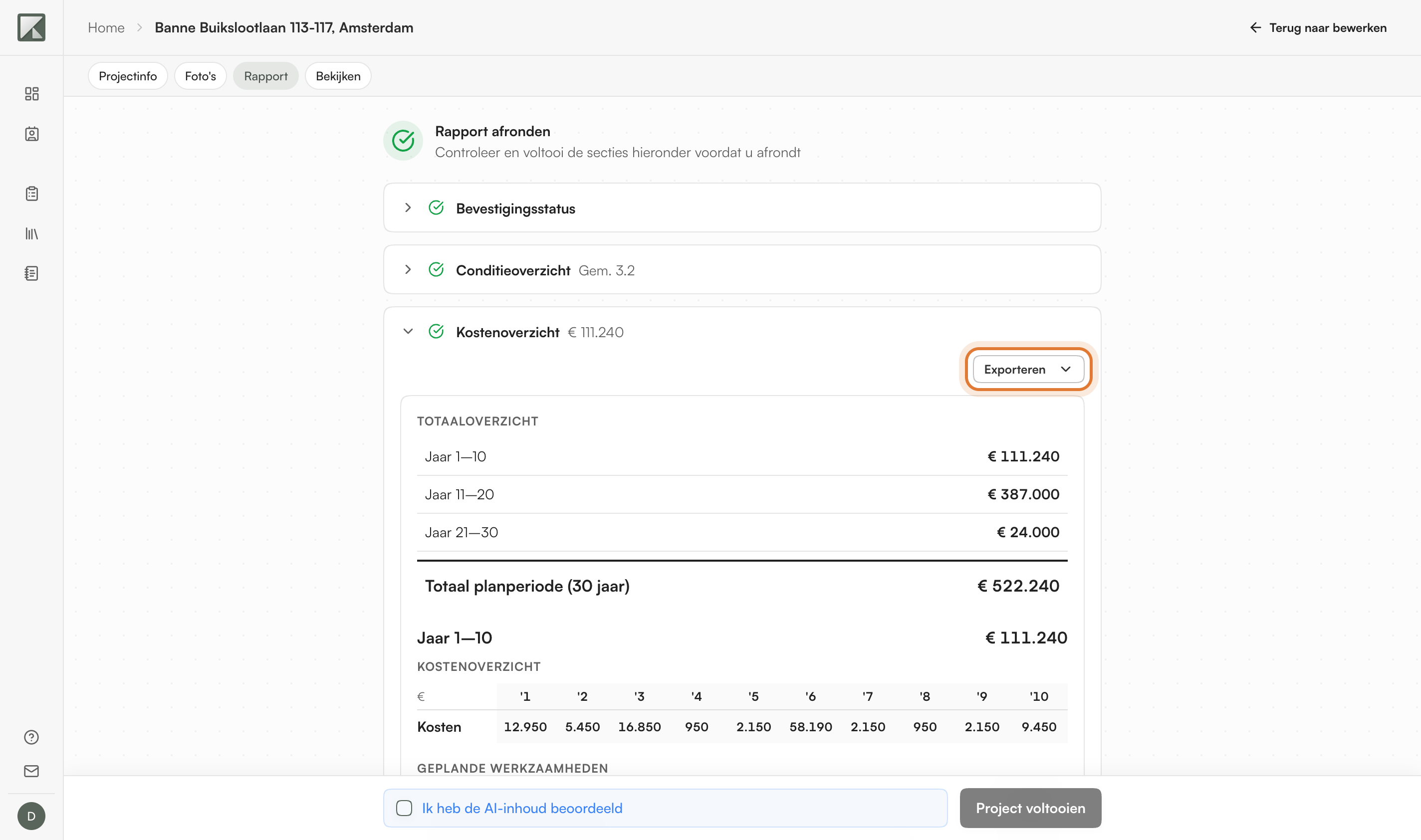
Onder Afronden staat bij het Kostenoverzicht nu de knop Exporteren. Bij een rapporttype dat per jaar plant, zoals een MJOP, krijg je de meerjarenplanning als Excel-bestand met de werkzaamheden uitgezet over de jaren. Andere rapporttypen leveren een kostenoverzicht op basis van urgentie. In beide gevallen krijg je er een CSV bij met de onderliggende kostenregels, zodat je verder werkt in je eigen spreadsheet of MJOP-software.
Verder in deze release
- Vrije inspectie: kies per project de opbouw: vrije secties, per ruimte of per element. Het rapport volgt die keuze van opname tot en met de PDF.
- Nulmeting: leg per ruimte en vlak vast welk gebrek er al is, en vul het adres van de bouwlocatie in waar de werkzaamheden plaatsvinden. De tekst is geschreven in rapporttaal, zonder conditiescores of kosten.
- Hoofdstuk als één kaart: voeg in de editor een hoofdstuk toe met de tekst en de foto's bij elkaar.
- Scherpere spraakherkenning en betere observaties en adviezen.